Papan Interaktif Digital Tidak Ada Suara? Cara Mengatasi Audio HDMI dan Speaker PID
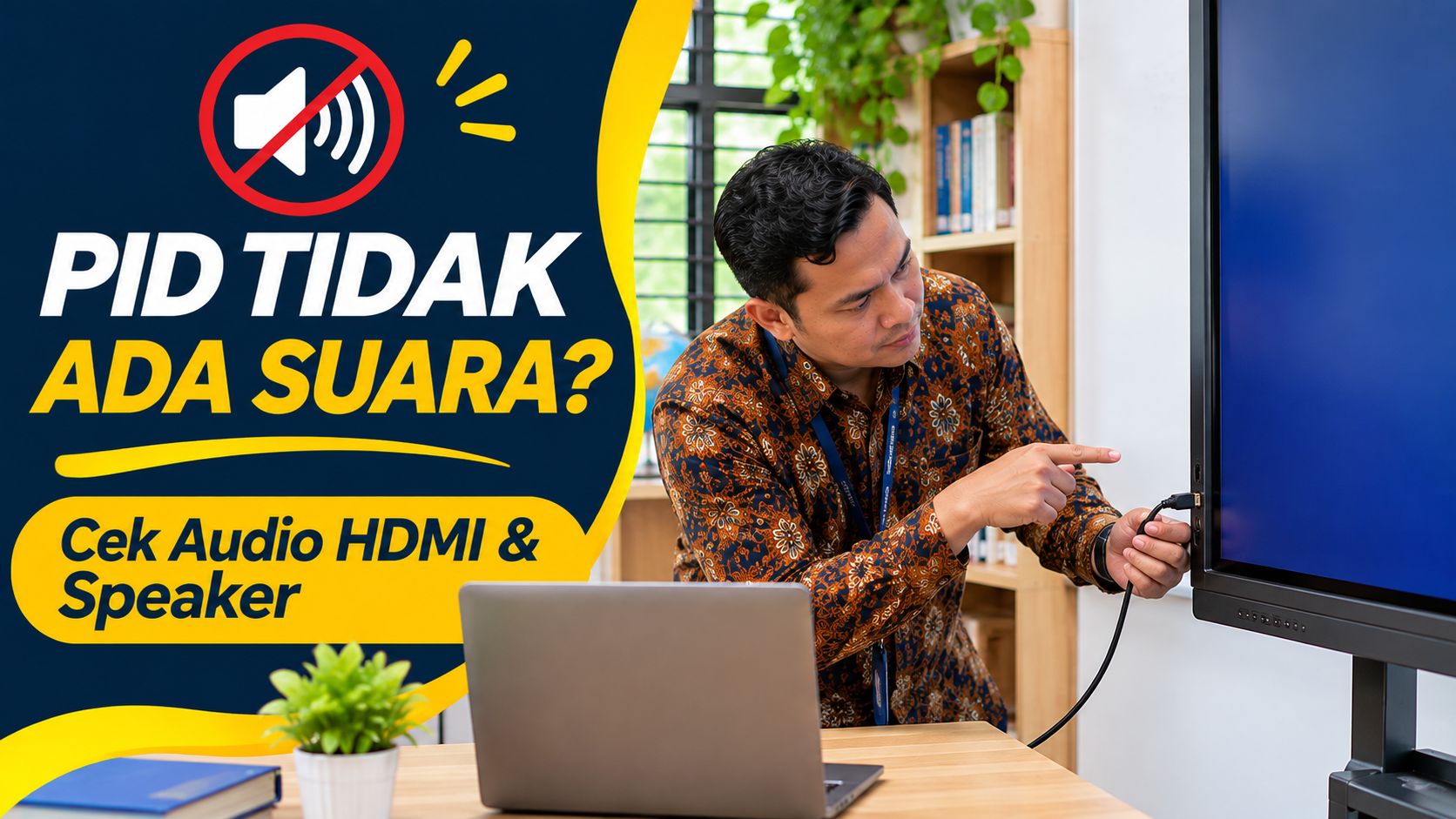
Apabila tersedia, gunakan kabel HDMI yang diketahui berfungsi dengan baik.
5. Periksa Adaptor
Jika laptop menggunakan adaptor USB-C ke HDMI, pastikan adaptor mendukung keluaran audio melalui HDMI.
Tidak semua adaptor atau konfigurasi USB-C memiliki kemampuan yang sama.
6. Uji Kembali Output Windows
Setelah kabel dipasang ulang, buka pengaturan Sound.
Periksa apakah perangkat output HDMI sudah terdeteksi.
Jika belum, lanjutkan pemeriksaan pada sistem laptop.
Apakah HDMI Selalu Membawa Suara?
HDMI secara umum mendukung pengiriman audio dan video melalui satu kabel.
Namun, hasil akhirnya tetap bergantung pada kemampuan serta konfigurasi perangkat yang digunakan.
Misalnya, laptop dan PID mendukung audio HDMI, tetapi Windows memilih speaker internal laptop.
Dalam kondisi tersebut, suara tidak akan keluar melalui PID sampai pengaturan output sesuai.
Selain itu, adaptor, perangkat perantara, atau konfigurasi tertentu dapat memengaruhi transmisi audio.
Karena itu, guru tidak boleh langsung menyimpulkan bahwa kabel HDMI rusak hanya karena tidak terdengar suara.
Periksa pengaturan output terlebih dahulu.
Periksa Volume Aplikasi Video dan Browser
Jika suara PID sudah berfungsi pada satu aplikasi tetapi tidak pada aplikasi lain, masalah mungkin berada pada pengaturan aplikasi.
Contohnya, audio dari sistem Windows terdengar normal, tetapi video pembelajaran dalam browser tidak mengeluarkan suara.
Lakukan pemeriksaan berikut.
Pertama, pastikan pemutar video tidak dalam keadaan Mute.
Kedua, naikkan volume melalui pengaturan pemutar video.
Ketiga, periksa apakah tab browser sedang dibisukan.
Keempat, buka pengaturan Volume Mixer di Windows.
Kelima, pastikan aplikasi yang sedang digunakan tidak memiliki volume nol.
Microsoft menjelaskan bahwa Volume Mixer memungkinkan pengguna mengatur keluaran suara aplikasi tertentu.
Dengan demikian, suara sistem yang berfungsi tidak selalu menjamin seluruh aplikasi menggunakan pengaturan volume yang sama.
Cara Memeriksa Volume Mixer Windows
Pada Windows 11, langkahnya sebagai berikut.
- Buka Settings.
- Pilih System.
- Klik Sound.
- Buka Volume mixer.
- Periksa volume utama.
- Periksa volume aplikasi yang sedang digunakan.
- Pastikan aplikasi tidak dibisukan.
- Periksa perangkat output aplikasi jika tersedia.
Jika aplikasi diarahkan ke perangkat lain, sesuaikan dengan kebutuhan.
Pada Windows 10, Volume Mixer dapat diakses melalui pengaturan suara atau menu ikon speaker sesuai versi sistem.
Jangan mengubah seluruh konfigurasi audio tanpa terlebih dahulu mencatat pengaturan yang sedang digunakan.
Mengapa PID Tidak Mengeluarkan Suara ketika Memutar PowerPoint?
Microsoft PowerPoint dapat digunakan untuk menampilkan materi berupa gambar, teks, animasi, dan video.
Jika presentasi tampil dengan benar tetapi video di dalam slide tidak bersuara, terdapat beberapa hal yang perlu diperiksa.
Pertama, pastikan suara video tidak dimatikan dalam PowerPoint.
Kedua, periksa volume aplikasi dan perangkat output laptop.
Ketiga, pastikan video memang memiliki audio.
Keempat, coba putar file video asli di luar PowerPoint.
Kelima, pastikan tidak terdapat masalah kompatibilitas format media.
Jika video asli juga tidak memiliki suara, masalah belum tentu berasal dari PID.
Jika video berfungsi ketika dibuka langsung tetapi tidak terdengar melalui PID, pemeriksaan dapat difokuskan pada pengaturan keluaran audio.
Cara Memeriksa Driver Audio Laptop
Jika perangkat HDMI tidak muncul sebagai output audio, terdapat kemungkinan driver belum terdeteksi atau tidak bekerja dengan benar.
Microsoft menjelaskan bahwa perangkat output dapat tidak ditemukan jika driver audio hilang, dinonaktifkan, kedaluwarsa, atau gagal dimuat.
Berikut langkah pemeriksaannya.
1. Buka Device Manager
Klik kanan Start, kemudian pilih Device Manager.
2. Cari Sound, Video and Game Controllers
Buka kategori tersebut.
3. Periksa Perangkat Audio
Cari perangkat audio yang relevan dengan laptop, termasuk audio display apabila tersedia.
4. Perhatikan Tanda Kesalahan
Jika terdapat tanda peringatan, buka Properties untuk membaca pesan kesalahan.
5. Gunakan Update Driver Jika Diperlukan
Periksa driver melalui Windows Update atau situs resmi produsen laptop.
6. Restart Laptop
Setelah pembaruan yang relevan selesai, restart sesuai petunjuk sistem.
7. Uji Kembali Audio HDMI
Sambungkan laptop ke PID dan periksa daftar output.
Jangan menggunakan aplikasi pembaruan driver dari situs tidak dikenal.
Jika laptop merupakan perangkat sekolah yang dikelola administrator, koordinasikan pembaruan driver dengan petugas yang berwenang.
Gunakan Audio Troubleshooter Windows
Microsoft menyediakan pemecah masalah audio otomatis melalui aplikasi Get Help atau Dapatkan Bantuan.
Fitur ini dapat membantu memeriksa beberapa masalah umum pada sistem audio Windows.
Langkah penggunaannya adalah:
- Buka Start.
- Cari aplikasi Get Help.
- Ketik masalah audio atau sound troubleshooting.
- Ikuti petunjuk diagnosis yang tersedia.
- Terapkan tindakan yang disarankan jika sesuai.
- Periksa kembali output audio ke PID.
Pemecah masalah otomatis dapat membantu menemukan kesalahan umum, tetapi tidak menjamin seluruh gangguan terselesaikan.
Masalah pada speaker fisik atau port perangkat tetap memerlukan pemeriksaan teknis apabila langkah perangkat lunak tidak berhasil.
Apakah Semua PID Memiliki Speaker Internal?
Tidak semua perangkat layar interaktif memiliki kemampuan audio yang sama.
Sebagian model menyediakan speaker internal, sementara konfigurasi lain dapat menggunakan speaker eksternal atau perangkat audio tambahan.
Karena itu, langkah pertama adalah memeriksa spesifikasi model PID yang digunakan.
Jika perangkat memang tidak memiliki speaker bawaan, suara tidak akan keluar hanya dengan memilih HDMI sebagai perangkat output.
Dalam kondisi demikian, guru perlu menggunakan speaker yang kompatibel dan mengikuti petunjuk produsen.
Jika PID memiliki port Audio Out, periksa apakah port tersebut diperuntukkan bagi sambungan ke perangkat audio eksternal.
Jangan menyambungkan kabel ke port secara acak.
Periksa juga apakah speaker Bluetooth atau headphone sedang mengambil alih output suara.
Suara PID Hilang Setelah Menghubungkan Bluetooth
Pada sebagian perangkat, sambungan audio Bluetooth dapat mengubah tujuan keluaran suara.
Sebagai contoh, PID sebelumnya terhubung ke speaker Bluetooth.
Ketika speaker tersebut tidak aktif atau berada di luar jangkauan, sistem mungkin masih mencoba menggunakan perangkat audio tersebut.
Dalam kondisi seperti ini, pengguna perlu memeriksa pengaturan output pada PID atau perangkat yang menjadi sumber audio.
Jika sumbernya laptop, periksa pilihan output Windows.
Jika audio diputar langsung dari aplikasi internal PID, periksa pengaturan suara pada sistem PID.
Jangan langsung menghapus semua perangkat Bluetooth yang tersimpan.
Cukup periksa perangkat yang sedang aktif dan pilih output yang sesuai.
Apakah Screen Mirroring Selalu Mengirimkan Audio?
Tidak selalu.
Sebagian PID mendukung screen mirroring atau wireless casting untuk menampilkan layar laptop maupun ponsel.
Namun, kemampuan mengirim audio bergantung pada protokol, aplikasi, perangkat sumber, serta pengaturan yang digunakan.
Ada metode yang dapat mengirim gambar dan suara sekaligus.
Ada pula konfigurasi yang hanya menampilkan gambar atau memerlukan pilihan output tambahan.
Karena itu, jangan menyamakan masalah audio HDMI dengan masalah audio wireless casting.
Jika guru menggunakan koneksi nirkabel, ikuti panduan fitur ScreenShare, EShare, Miracast, atau aplikasi resmi yang sesuai dengan PID.
Untuk memastikan sumber gangguan, lakukan pengujian menggunakan satu metode koneksi pada satu waktu.
Tabel Solusi Cepat PID Tidak Ada Suara
Berikut ringkasan diagnosis yang dapat digunakan guru dan operator sekolah.
| Gejala | Kemungkinan Penyebab | Solusi Awal |
|---|---|---|
| PID tidak bersuara saat membuka aplikasi internal | Volume atau Mute PID | Periksa pengaturan audio PID |
| Gambar HDMI muncul, suara tetap di laptop | Output Windows belum sesuai | Pilih perangkat HDMI |
| HDMI tidak terdeteksi pada output audio | Sambungan atau driver | Periksa HDMI dan Device Manager |
| Video YouTube tidak bersuara | Pemutar atau tab dibisukan | Periksa volume video dan browser |
| Hanya PowerPoint yang tidak bersuara | Pengaturan aplikasi atau file media | Uji video asli |
| Suara keluar melalui Bluetooth | Output diarahkan ke perangkat lain | Pilih output yang benar |
| Suara terlalu kecil | Volume atau efek audio | Periksa Volume Mixer dan pengaturan PID |
| Semua pemeriksaan gagal | Kemungkinan gangguan perangkat keras | Hubungi teknisi resmi |
Tabel tersebut merupakan panduan diagnosis awal dan tidak menggantikan petunjuk teknis khusus model perangkat.
Jangan Langsung Reset Pabrik PID
Salah satu tindakan yang perlu dihindari adalah langsung melakukan Factory Reset ketika PID tidak mengeluarkan suara.
Reset pabrik dapat mengembalikan pengaturan sistem dan berpotensi menghapus konfigurasi atau data tertentu, bergantung pada model perangkat.
Padahal, masalah audio sering kali masih dapat diperiksa melalui volume, pilihan output, aplikasi, dan kabel.
Karena itu, reset pabrik sebaiknya tidak menjadi langkah pertama.
Jika seluruh pemeriksaan dasar belum berhasil, koordinasikan dengan operator atau teknisi yang memahami perangkat.
Untuk PID bantuan pemerintah, sekolah juga perlu memperhatikan ketentuan garansi dan layanan purnajual.
Tips agar Audio PID Tidak Bermasalah Saat Pembelajaran
Agar pembelajaran berjalan lebih lancar, guru dapat melakukan pemeriksaan singkat sebelum kegiatan dimulai.
Pertama, nyalakan PID dan laptop lebih awal.
Kedua, pastikan sumber input sudah sesuai.
Ketiga, periksa volume PID dan laptop.
Keempat, pastikan perangkat output Windows sudah diarahkan ke speaker yang diinginkan.
Kelima, uji satu video pendek yang memiliki audio.
Keenam, periksa Volume Mixer jika terdapat aplikasi yang tidak bersuara.
Ketujuh, pastikan kabel HDMI tidak longgar dan tidak tertarik.
Kedelapan, gunakan driver dan aplikasi resmi yang sesuai dengan perangkat.
Kesembilan, simpan informasi merek dan model PID untuk memudahkan pemeriksaan lanjutan.
Kesepuluh, laporkan gangguan berulang kepada penanggung jawab perangkat sekolah.
Langkah tersebut membantu mengurangi gangguan teknis ketika kegiatan belajar sudah berlangsung.
Checklist Sebelum Menggunakan Audio PID
| Pemeriksaan | Kondisi yang Diharapkan |
|---|---|
| PID | Menyala normal |
| Speaker internal | Tersedia dan sesuai spesifikasi |
| Mute | Tidak aktif |
| Volume PID | Berada pada tingkat wajar |
| Kabel HDMI | Terpasang dengan benar |
| Output Windows | Mengarah ke perangkat audio yang sesuai |
| Volume aplikasi | Tidak dibisukan |
| Bluetooth | Tidak mengambil alih output tanpa sengaja |
| Driver audio | Terdeteksi dengan baik |
| Video pengujian | Gambar dan suara berfungsi |
Checklist tersebut dapat digunakan oleh guru sebelum menampilkan video pembelajaran atau presentasi yang memerlukan audio.
Kapan Harus Menghubungi Teknisi PID?
Bantuan teknisi diperlukan apabila suara tetap tidak terdengar setelah pemeriksaan dasar dilakukan dengan benar.
Misalnya, speaker internal tidak mengeluarkan suara dari aplikasi bawaan maupun sumber eksternal.
Hal yang sama berlaku jika port HDMI mengalami kerusakan fisik, konektor longgar, atau muncul gangguan suara yang berulang.
Jika terdapat bau terbakar, percikan listrik, atau perangkat mengalami panas berlebihan, hentikan penggunaan dan laporkan kepada petugas yang berwenang.
Jangan membuka casing atau membongkar komponen speaker tanpa kewenangan.
Sebelum menghubungi teknisi, catat merek, model, nomor seri, jenis koneksi, dan gejala yang muncul.
Informasi tersebut akan membantu proses pemeriksaan.
PID Tidak Ada Suara Belum Tentu Speakernya Rusak
Papan Interaktif Digital yang tidak mengeluarkan suara tidak selalu mengalami kerusakan perangkat keras.
Masalah dapat terjadi karena volume terlalu rendah, Mute aktif, output audio Windows tidak sesuai, kabel HDMI bermasalah, atau driver belum bekerja dengan benar.
Jika gambar sudah tampil dari laptop tetapi suara tidak terdengar, pemeriksaan dapat dimulai dari pengaturan output audio.
Pada Windows 11, pengguna dapat membuka Settings, System, dan Sound untuk memilih perangkat output yang benar.
Sementara itu, pengaturan volume serta Mute pada PID tetap perlu diperiksa secara terpisah.
Jika perangkat HDMI belum terdeteksi, lakukan pemeriksaan kabel, port, dan driver sesuai panduan resmi.
Dengan langkah yang terarah, guru dan operator sekolah dapat menangani masalah audio secara lebih aman tanpa harus langsung membongkar perangkat atau melakukan reset pabrik.
Pengujian sebelum pembelajaran juga membantu memastikan materi audiovisual dapat digunakan secara optimal di kelas.
Referensi
- Microsoft Support. (Tanpa tahun). Memperbaiki Masalah Suara atau Audio di Windows. https://support.microsoft.com/id-id/windows/hardware/audio/fix-sound-or-audio-problems-in-windows
- Microsoft Support. (Tanpa tahun). Memperbaiki Perangkat Output Audio yang Tidak Ada atau Tidak Terdeteksi di Windows. https://support.microsoft.com/id-id/windows/hardware/audio/fix-missing-or-undetected-audio-output-device-in-windows
- Microsoft Support. (Tanpa tahun). Fix Low or Quiet Sound in Windows. https://support.microsoft.com/en-us/windows/hardware/audio/fix-low-or-quiet-sound-in-windows
- BenQ Education. (Tanpa tahun).
Tags:
Papan Interaktif Digital PID Tidak Ada Suara Audio HDMI Speaker PID Output Audio Windows Tutorial PIDKomentar Pengguna
🔥 Berita Terpopuler
Berita paling banyak dibaca dalam 7 hari terakhir

Cara Menyiapkan Dokumen RPL PPG Daljab Kemenag 2026, Lengkap deng...

Cara Cek Bantuan Papan Interaktif Digital 2026 untuk PAUD dan SD,...

Jadwal Lengkap PPG Daljab Kemenag 2026 hingga Februari 2027, Cek...

Kapan Hasil Verval PPG Daljab Guru Madrasah 2026 Keluar? Cek Info...
