Papan Interaktif Digital Tidak Ada Suara? Cara Mengatasi Audio HDMI dan Speaker PID
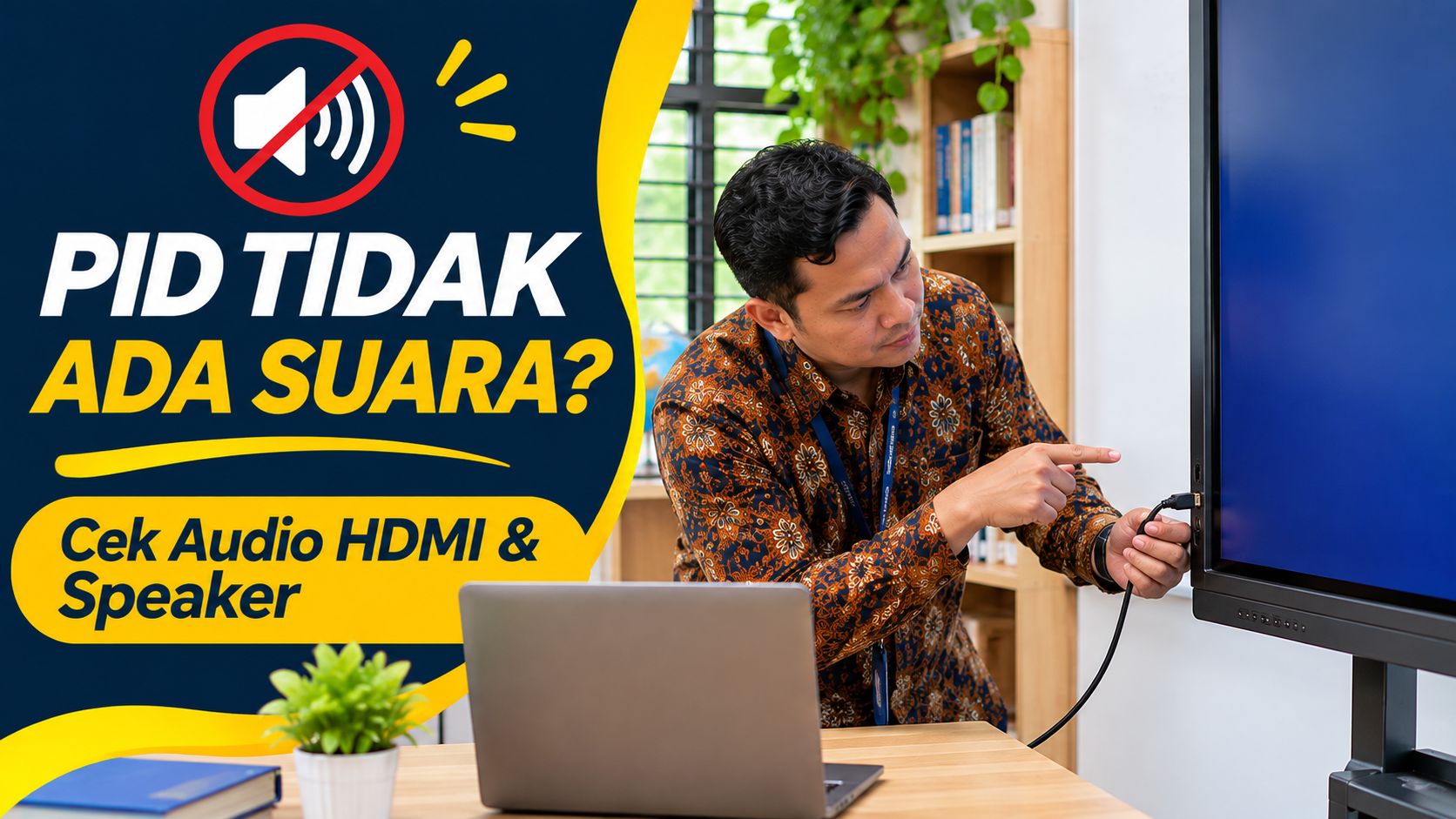
KebonCinta.com – Papan Interaktif Digital (PID) sudah berhasil menampilkan gambar dari laptop, tetapi suara video, presentasi, atau materi pembelajaran tidak terdengar? Masalah ini dapat mengganggu kegiatan belajar mengajar, terutama ketika guru menggunakan video edukasi, animasi, dan bahan ajar audiovisual.
Dalam beberapa kondisi, tampilan laptop sudah muncul dengan jelas pada layar PID, tetapi suara tetap keluar melalui speaker laptop. Ada pula kondisi ketika suara tidak terdengar sama sekali, baik dari laptop maupun speaker papan interaktif.
Masalah tersebut tidak selalu menandakan kerusakan speaker PID.
Penyebabnya dapat berkaitan dengan pengaturan volume, fungsi Mute yang aktif, pilihan perangkat output audio di Windows, sambungan HDMI, atau driver suara pada komputer.
Berdasarkan panduan resmi Microsoft, perangkat yang terhubung melalui HDMI mungkin perlu dipilih sebagai perangkat output audio agar suara dapat diputar melalui layar eksternal.
Sementara itu, panduan resmi BenQ Board menjelaskan bahwa layar interaktif yang menampilkan gambar tetapi tidak mengeluarkan suara perlu diperiksa dari sisi volume, pengaturan Mute, dan sambungan sumber input.
Karena itu, guru dan operator sekolah sebaiknya tidak langsung membongkar perangkat atau mengubah pengaturan sistem secara sembarangan.
Berikut cara mengatasi PID tidak ada suara secara bertahap.
Mengapa Papan Interaktif Digital Tidak Mengeluarkan Suara?
Papan Interaktif Digital atau Interactive Flat Panel (IFP) merupakan perangkat layar interaktif yang dapat digunakan untuk menampilkan materi pembelajaran, menulis secara digital, serta menjalankan aplikasi sesuai kemampuan perangkat.
Sebagian PID memiliki speaker internal sehingga dapat memutar suara tanpa memerlukan speaker tambahan.
Namun, kemampuan audio dan pengaturannya dapat berbeda menurut merek serta model.
Ketika guru menghubungkan laptop menggunakan HDMI, gambar dan suara umumnya dapat dikirimkan melalui sambungan yang sama.
Meskipun demikian, suara tidak selalu otomatis diarahkan ke speaker PID.
Windows mungkin masih memilih speaker laptop, headphone, atau perangkat audio lain sebagai keluaran suara.
Selain itu, volume pada PID dan laptop dapat memiliki pengaturan masing-masing.
Beberapa kemungkinan penyebab suara PID tidak terdengar adalah:
- Volume PID terlalu rendah atau berada pada posisi nol.
- Fungsi Mute aktif pada PID.
- Windows masih menggunakan speaker laptop.
- Volume aplikasi video dimatikan.
- Kabel HDMI tidak terpasang dengan baik.
- Perangkat output HDMI tidak terdeteksi.
- Driver audio Windows bermasalah.
- Speaker eksternal atau perangkat Bluetooth mengambil alih keluaran suara.
- Aplikasi pemutar video mengalami gangguan.
- Terdapat kerusakan perangkat keras yang memerlukan pemeriksaan teknisi.
Penyebab tersebut perlu diperiksa secara berurutan, dimulai dari pengaturan yang paling sederhana.
Langkah Pertama: Periksa Volume dan Mute pada PID
Sebelum memeriksa laptop, pastikan speaker pada PID tidak sedang dibisukan.
Menurut dokumentasi resmi BenQ Board, salah satu langkah awal ketika layar interaktif tidak mengeluarkan audio adalah memastikan fungsi Mute tidak aktif dan tingkat volume sudah memadai.
Berikut langkah pemeriksaannya.
1. Nyalakan PID
Pastikan perangkat sudah menyala dan sistem berjalan normal.
2. Buka Pengaturan Suara
Gunakan remote control, tombol fisik, atau menu pengaturan pada layar sesuai model perangkat.
3. Periksa Volume
Naikkan volume secara bertahap hingga tingkat yang wajar untuk ruang kelas.
Hindari langsung menaikkan volume maksimal karena dapat menimbulkan suara yang terlalu keras ketika audio kembali berfungsi.
4. Periksa Mute
Jika terdapat ikon speaker dicoret atau tulisan Mute, nonaktifkan fungsi tersebut.
5. Jalankan Audio Pengujian
Jika PID memiliki aplikasi bawaan dan file audio yang dapat digunakan untuk pengujian, coba putar suara langsung dari perangkat.
Apabila suara dari aplikasi internal terdengar normal, ada indikasi bahwa speaker PID masih berfungsi.
Pemeriksaan selanjutnya dapat difokuskan pada laptop, HDMI, dan pengaturan sumber audio.
Cara Mengatur Output Audio HDMI di Windows 11
Salah satu penyebab yang cukup umum adalah Windows masih mengirimkan suara melalui speaker laptop.
Microsoft menjelaskan bahwa ketika beberapa perangkat output tersedia, pengguna harus memilih perangkat yang sesuai.
Jika laptop menggunakan Windows 11, lakukan langkah berikut.
1. Hubungkan Laptop dengan PID
Pastikan kabel HDMI sudah terpasang pada laptop dan port HDMI input PID yang benar.
Pilih sumber tampilan HDMI yang sesuai pada PID.
2. Buka Settings Windows
Klik Start, kemudian pilih Settings atau Pengaturan.
3. Pilih System
Masuk ke bagian System atau Sistem.
4. Buka Sound
Klik Sound atau Suara.
5. Cari Bagian Output
Pada bagian Output, Windows akan menampilkan perangkat audio yang tersedia.
Perangkat PID dapat dikenali dengan nama merek layar, model perangkat, HDMI, atau nama audio display lainnya.
6. Pilih Perangkat PID
Pilih output audio yang sesuai dengan layar interaktif.
7. Periksa Volume
Pastikan volume tidak berada pada posisi nol dan tidak dalam keadaan Mute.
8. Lakukan Pengujian
Putar video pembelajaran atau gunakan fasilitas pengujian audio apabila tersedia.
Jika suara terdengar dari PID, pengaturan telah sesuai.
Catatan: Nama perangkat yang muncul pada Windows tidak selalu bertuliskan PID. Identifikasi harus berdasarkan perangkat yang benar-benar terhubung.
Cara Memindahkan Suara Laptop ke PID Melalui Taskbar
Selain menggunakan Settings, Windows 11 menyediakan cara cepat untuk mengganti keluaran suara.
Langkahnya adalah:
- Pastikan laptop terhubung dengan PID.
- Klik ikon suara pada taskbar Windows.
- Buka pilihan perangkat output audio melalui tombol yang tersedia di dekat pengaturan volume.
- Periksa daftar perangkat yang muncul.
- Pilih output audio yang sesuai dengan layar PID.
- Putar video untuk memastikan suara telah berpindah.
Cara ini berguna ketika guru harus segera memulai pembelajaran.
Namun, jika perangkat PID tidak muncul dalam daftar output, pemeriksaan perlu dilanjutkan ke koneksi HDMI atau driver audio.
Cara Mengatur Audio HDMI pada Windows 10
Bagi sekolah yang masih menggunakan Windows 10, pengaturan output dapat dilakukan melalui menu Sound.
Berikut langkah umumnya.
- Klik kanan ikon speaker pada taskbar.
- Pilih Open Sound settings.
- Cari bagian Output.
- Buka pilihan Choose your output device.
- Pilih perangkat audio HDMI yang terhubung ke PID.
- Periksa pengaturan volume.
- Coba putar audio.
Jika perangkat tidak tersedia, pengguna juga dapat membuka Sound Control Panel.
Pada tab Playback, periksa perangkat audio yang tersedia.
Jika perangkat HDMI terdeteksi, pilih perangkat yang sesuai dan gunakan Set Default apabila diperlukan.
Perlu diperhatikan bahwa dukungan umum Windows 10 telah berakhir pada 14 Oktober 2025.
Sekolah yang masih menggunakan sistem tersebut sebaiknya memperhatikan kebutuhan pembaruan keamanan dan kompatibilitas perangkat.
Baca Juga: Cara Menampilkan PPT di Papan Interaktif Digital agar Tulisan Jelas dan Tidak Terpotong
Gambar Muncul di PID tetapi Suara Masih Keluar dari Laptop
Kondisi ini memberikan petunjuk bahwa koneksi tampilan sudah bekerja, tetapi keluaran audio belum diarahkan ke perangkat yang diinginkan.
Misalnya, guru menampilkan video dari laptop menggunakan HDMI.
Gambar video terlihat pada PID, tetapi suara tetap terdengar melalui speaker laptop.
Dalam keadaan tersebut, langkah pertama adalah memeriksa pilihan output audio Windows.
Jangan langsung mencabut kabel atau memasang ulang driver.
Jika perangkat PID tersedia dalam daftar output, pilih perangkat tersebut dan lakukan pengujian.
Apabila suara berpindah ke PID, masalah telah teratasi.
Namun, jika setelah memilih output HDMI suara tetap tidak terdengar, periksa volume PID dan aplikasi video.
Selanjutnya, periksa sambungan HDMI apabila diperlukan.
Cara Memeriksa Kabel HDMI ketika PID Tidak Ada Suara
HDMI merupakan salah satu jenis sambungan digital yang digunakan untuk mengirimkan gambar dan audio antara perangkat yang kompatibel.
Namun, tampilan gambar yang berhasil muncul tidak selalu menjamin seluruh fungsi audio bekerja dengan benar.
Panduan BenQ menyebut sambungan sumber input sebagai salah satu hal yang perlu diperiksa ketika layar interaktif tidak mengeluarkan suara.
Berikut langkahnya.
1. Periksa Port HDMI
Pastikan kabel terhubung ke port HDMI input pada PID.
Jangan keliru menggunakan port HDMI output apabila perangkat memilikinya.
2. Periksa Sambungan pada Laptop
Pastikan konektor tidak longgar.
3. Lepaskan dan Pasang Kembali
Jika aman dilakukan, lepaskan kabel lalu pasang kembali dengan hati-hati.
4.
Tags:
Papan Interaktif Digital PID Tidak Ada Suara Audio HDMI Speaker PID Output Audio Windows Tutorial PIDKomentar Pengguna
🔥 Berita Terpopuler
Berita paling banyak dibaca dalam 7 hari terakhir

Cara Menyiapkan Dokumen RPL PPG Daljab Kemenag 2026, Lengkap deng...

Cara Cek Bantuan Papan Interaktif Digital 2026 untuk PAUD dan SD,...

Jadwal Lengkap PPG Daljab Kemenag 2026 hingga Februari 2027, Cek...

Kapan Hasil Verval PPG Daljab Guru Madrasah 2026 Keluar? Cek Info...
